TITAN GE AIR WIRELESS を購入した。
昨年の1月、ゲーミングマウスCooler Master MM720を購入し、ゲーム用の愛用機として使っていた。私は爪がでかいので、一般的な左右対称マウスで掴み持ちをすると、爪でつかむような持ち方になってしまい細かい操作が難しい。一方でMM720は横幅が広く、掴み持ちをしても指の腹で操作することができるので、大変気に入っていた。ところが、今年の春ごろからゲーム中にカーソルの動作が止まったり、ホイールが反応しなかったりするなどの不具合がみられるようになってしまった。そこで、デバイス系ブログのヲチモノさんで紹介されていた、MM720クローン無線マウスのTITAN GE AIR WIRELESSを購入してみた。
TITAN GE AIR WIRELESSは、Qoo10という通販サイトから購入できる。海外通販は中国郵政とFedExに箱をボコボコのメタメタにされた記憶しかなかったので、覚悟をしていたが、今回は梱包や配送がまともで、よかった。
購入前にもYoutubeのレビュー動画などを見ていて感じたのだが、Xenicsのマウスは、形状こそコピー品であるものの、素材や色の組み合わせが汚らしくない。10000円未満で優秀なマウスは多数あるが、その中でも所有欲を満たしてくれるデザインだと感じる。何なら、手にいれた後だと商品説明の画像が一番ダサいと思ってしまった。
見た目はさておき、使用感の第一印象について書く。まずサイドボタン周りの形状が若干MM720と異なる。このマウスはMM720よりもサイドボタン下の凸部分が小さく、親指をサイドボタンに乗せやすくしてある。MM720では、まれに突起に親指が引っ掛かり、サイドボタンの押下が間に合わないことがあったためいい修正であると感じた。一方で、誤爆防止のためかサイドボタンは硬くなっている。メインボタンについては、MM720で見られた左右へのぐらつきが解消されている。MM720ではマスキングテープを貼り対処していたが、美観を損ねてしまうのが嫌だったので助かる。
対して、気に食わない部分を書く。マウスソールは本家同様、酷い。ソールの形状はMM720と異なる。よって汎用ソールか、サイズの小さい他マウス用のソールに張り替えるべきだ。また、マウスホイールはマウスを大きく振りながら大きく転がすとキーキーと異音が鳴る。みなさんは、そんな使い方はしないだろうと思うかもしれないが、VALORANTではそんな使い方をするのでちょっと気になってしまう。これについては私の手に入れた個体の問題かもしれない。ねじ穴の位置に新しいマウスソールを貼り付けてしまった後なので、分解して中の様子を見るのも気が進まない。
この他は、購入から間もない現時点での不満はない。マウスホイールの異音も毎回ではないので、概ね満足だ。最近、フレンドが余らせていた X-raypad Thorというマウスパッドを譲ってもらったのだが、白のマウスパッドに白のマウスがよく似合い、かなり気に入っている。マウス周りはしばらくこれでいいので、次はキーボードとかを変えようかな。

Flashforge Adventurer3Sを買った。
近頃、既製品のゲーミングマウスの内部パーツを取り出し、3Dプリンターで自作したガワに内蔵させた"自作"マウスをツイッターで見かけることがある。マウスMODというらしい。初めて見かけたときは、おかしな人もいるもんだなあと距離を置いてみていたけれど、何度もマウスMODを見かけるうちに興味がでてきた。
I'm going
— Rollingsloth (@RollingSloth) 2021年12月11日
But still need some trouble shooting :( pic.twitter.com/yCtIbw3sL1
昔のmodはクオリティが低すぎたから今の自分のmodを見てくれって言われて送ってくれたんだけど、ほんとにクオリティかなり上がってて驚いた pic.twitter.com/N9ACHQU99U
— だいそん Dyson (@dyson_mouse) 2021年11月3日
https://twitter.com/RollingSloth/status/1469652111290171395?s=20
2019年以降のゲーミングマウスは、センサーの解像度などの性能より、重さと形状の差異を重視して買われているように思われる。価格は数千円~2万円程度であるため、ほとんどのユーザーはたくさん買って比べるようなことはしないだろう。
しかし、意を決して買ってみたら、展示品では手にあっているように思えたが、使ってみると使いにくく感じ、別のマウスに浮気をして新しく購入したところで、その製品が手に合うとは限らない。そして、懲りずにまた新しいものを買ってしまう。この際限のないループを脱却しようという試みの一つが、マウスMODなんだろうと思う。
マウスMODのための3Dプリンタをさがす
家庭用で使える3DプリンターにはFDM式(FFF式ともいう)とSLA式があるが、マウスmodにおいてはどちらでも良いと思う。FDM式は溶かしたプラスチックを台の上に積み重ねていく方式で、SLA式は液体レジンの中にあるディスプレイがレジンを硬化させ、形状を作り上げる。SLA式のほうが高い精度で出力できるが、出力サイズが小さい。とはいえ、マウスMODには問題ない程度である。
自分はSLA式の印刷後のレジン処理が億劫であり、匂いや健康面でも気になるため、FDM式を買うことにした。レジンアレルギーはレジンをしっかり硬化させれば起らないらしいが、長時間手先で弄るものがアレルゲンとなりうるのはちょっと怖いし、表面のコーティング処理をするにもやはり億劫である。
購入したのはタイトルにもある通りFlashforge Adventurer 3Sだ。購入のタイミングで値下がりしていた点と、日本語の情報が多いということが決め手となった。3Dプリンターは他の家電製品とくらべデリケートな製品であり、自分でしっかりとメンテナンスをしながら使わなければならないので、インターネットですぐに製品に関連した情報が見つかるとすごくやりやすい。価格は6万円。印刷には材料が必要なので材料費が追加でかかる。
もっと安い製品が使いたいという場合は2.5万で買えるANYCUBIC i3 Mega S あたりが良い。ユーザー側で組み立てるということもあり、チューニングが大事な製品だが、安い製品なのでみんな持っていて、インターネットに情報がたくさんある。あるいは、SLA式でもいいだろう。私は前述の理由で避けたけれども。
とにかく、3Dプリンターは逆張りせずにみんなが買っているものを買うのが大事だ。
レベリングが大変
FDM式3Dプリンターの印刷過程では、糸状になったプラスチックが"ぺン先"にあたるノズル部分に送り出される。ノズルで200度近く加熱されたフィラメントが、ベッドという平たい台の上で順番に重なっていき、三次元形状を作り上げる。レベリングとは、このベッドをノズルに対してどの位置でも同じ高さに調整することである。
Adventurer3Sを日本語設定にしているとレベリングは校正と表記されているが、購入時のファームウェアでは9か所でのレベリングが行えないため、最初にファームウェアを更新する必要がある。
レベリングの内容はこちらの記事が参考になるが、ここで紹介されているテスト印刷データがでかくてバカみたいに時間がかかるので、はじめは以下のデータを使ったのち、仕上げに前述の記事で紹介されている板のデータを使うのがよい。
Flashforge Adventurer 3 Bed Level Test by mdaher - Thingiverse
このレベリングにはかなり苦労させられていて、まだ完璧であるとはいえないが、妥協して使っている。
3Dモデルも作らないといけない
マウスMODの主流はG305(G304)の中のパーツを使うものなので、G305を買う必要がある。(もちろん、余っていて使わないマウスを使ってもよい)
G305MODであればThingiverseで簡単に先駆者たちのデータをみつけることができる。
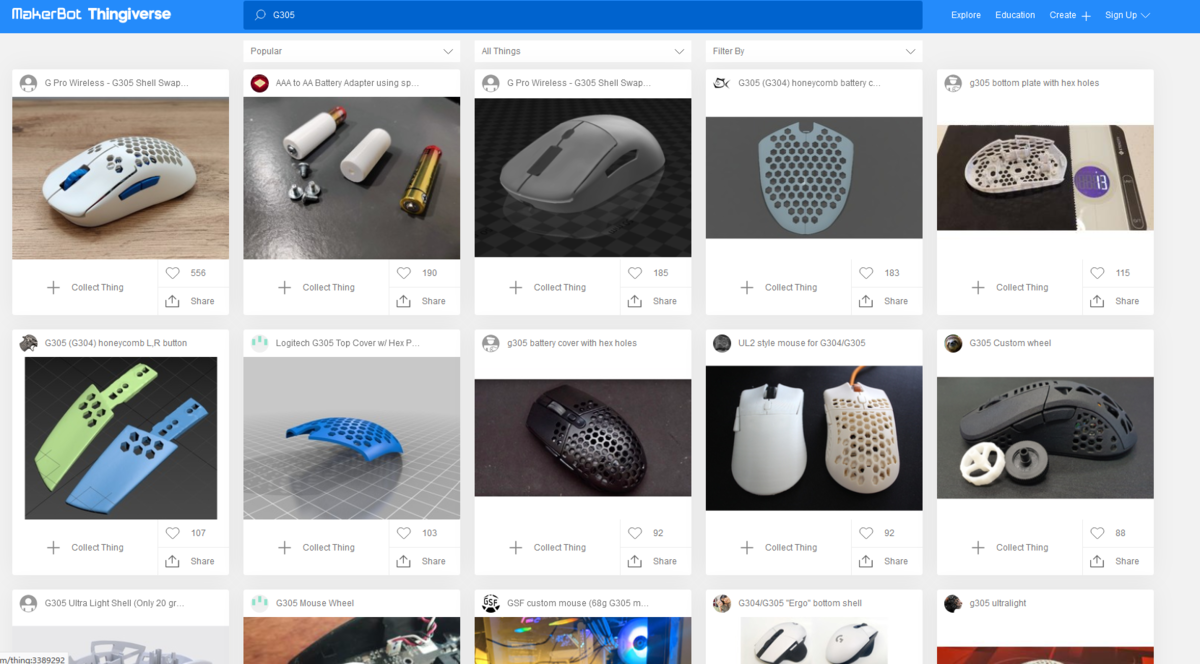
もし、自分で設計した外側形状にG305の中パーツを組み込みたい場合は、以下のような基盤部分だけのデータをCADソフト上で組み合わせればよい
G305 baseplate (including side button holder) by xxxevil - Thingiverse
自分はFusion360でモデリングを試そうと思ったが、いまだに手を付けられていない。
印刷
いきなりマウスmodの印刷をするのは無謀。まずはいろいろな造形を印刷して、プリンターの特性を理解し、スライサーやプリンターの設定と向き合いながらうまい印刷方法を身につけないといけない。身の回りで使えそうな簡単な小物をつくりながら練習するとよい。ただし、マグカップは作っても使ってはいけない。PLAフィラメントは熱湯の温度に耐えられず溶けてしまうし、細かい気泡があると汚れが奥に入りこむことで洗い残しが生まれて口に入れるには不潔だからだ。
Adventurer3の純正スライサーはFlashPrintだが、ほかのオープンソーススライサーもつかえるらしい。もし、Adventurer3でより精度を高めたい場合は0.3mmノズルに交換する方法もある。
終わり
マウスMODコミュニティがより大きくなったら、3Dデータのやり取りも活発になって、既製品の形状だけではなく、各自オリジナルマウスを作り共有するというクソ楽しい未来が待っているだろう。
おれもその日が来るまでにモデリングや印刷技術を高めたいとおもう。
MinecraftのFOVをCSGOに合わせる
結論:
%APPDATA%\.minecraft\options.txtを開き、fov:の項目を
fov:0.093495
に書き換える。
または、ゲーム内で視野角を73か74にする。
その後、Optifineの機能でDynamicFOVを無効化する。
算数:
Minecraftは垂直視野角(VFOV)、CSGOは4:3水平視野角(4:3HFOV)を使っている。これらの視野角の種類をここでは視野角スケールと呼ぼう。図にするとこうだ。

この図でいう赤がマイクラ、青がCSGOで使われている視野角スケールとなる。
それぞれの矢印の中に納まる角度を表したものがゲーム内で調整できるFOVの値となっている。CSGOではプレイヤーが変更する機能はなく90度で固定だ。
ここで、マイクラの垂直視野角のスケールは、水平方向と垂直方向の幅が等しい1:1水平視野角としても捉えられる。
図にすると以下の通りだ。
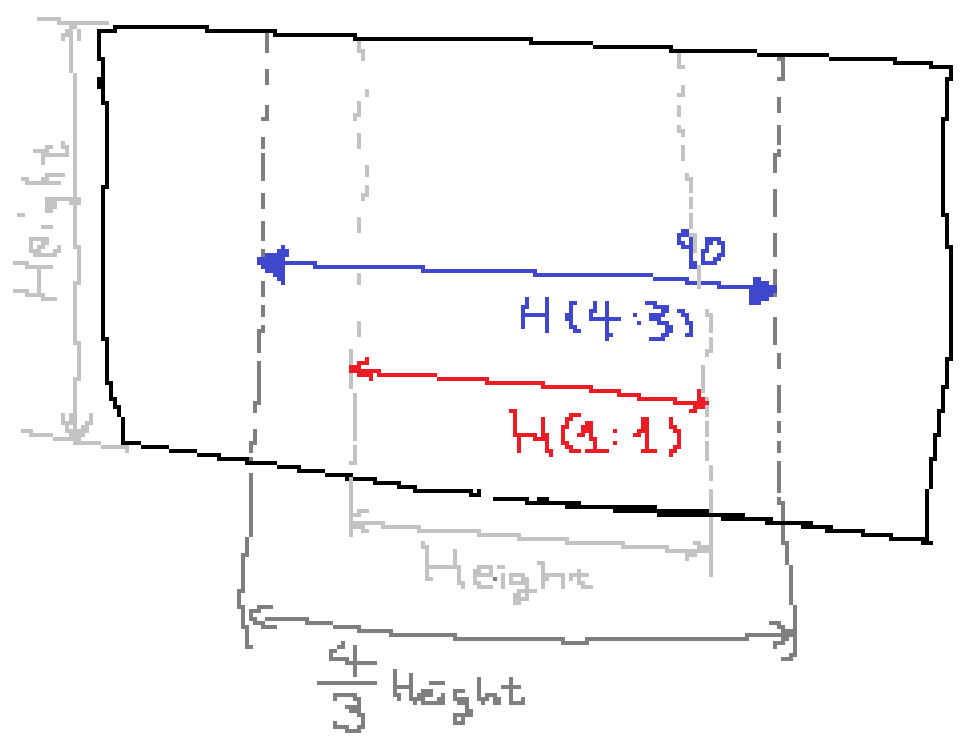
この図をみると、横着して90度の3/4倍で67.5度とか言ってしまいそうになるが、これは間違いだ。3D空間を平面に描画しているので画面上の比率がそのまま視野角の比にはならない。モニターを上から見た図で考えるとわかりやすい。

このように水平方向に広いほうの視野角スケールを弧とする扇を描くと、弧に当たる部分をそのままモニター上に投影していることになる。FOVが高いゲームを遊んだことのある方なら、画面端の映像が中央よりも大きく歪むことを知っているはずだ。ゆえに、単に3/4倍してはならない。
VFOV4:3の角度が90度(濃い灰色の扇形)のときのVFOV1:1の角度(薄い灰色の扇形)を求めることで目標とするMinecraftのFOV値がわかる。計算のために図を半分にして考えると良い。

このように半分にしてしまえば、あとは数学の問題。
最初に二分割してるので
違う視野角スケールにおいても同じ具合で計算できるはずだ。
